
엑셀로 수많은 데이터가 적힌 대형 표를 검토하다 보면, 마우스 휠을 조금만 내리거나 오른쪽으로 넘겨도 맨 위의 제목과 맨 왼쪽의 기준 항목들이 화면 밖으로 사라져 버립니다. 내가 지금 입력하는 숫자가 어떤 칸에 해당하는지 헷갈려서 매번 마우스 바퀴를 굴려 원래 자리로 돌아가 확인하는 일은 참 번거롭고 진이 빠집니다.
특히 화면이 작은 노트북으로 작업하는 분들은 글자가 조금만 가려져도 서식을 읽기가 힘들어져 입력 실수를 하기 쉽습니다. 눈의 피로를 줄이고 일 처리 속도를 획기적으로 높이기 위해서는 자주 쓰는 타이틀 영역을 자석처럼 화면에 딱 붙여두는 기능이 필수적입니다.
오늘 이 시간에는 가로와 세로 화면을 내 마음대로 묶어두는 엑셀 틀고정 기능에 대해 알아보겠습니다. 가장 기본이 되는 엑셀 행고정 요령부터 가로 데이터를 잡는 엑셀 열고정 방법, 그리고 원래대로 깨끗하게 되돌리는 엑셀 틀고정 취소 절차까지 어려운 말은 완전히 빼고 100% 검은색 글로만 친절하게 알려드리겠습니다.
1. 엑셀 틀 고정 범위 지정 방법
내가 원하는 줄까지만 정확하게 정해서 화면을 잠그는 다중 제어 방법입니다. 이 기능을 완벽하게 쓰기 위해서는 딱 한 가지 규칙만 외워두시면 됩니다. 바로 ‘내가 고정하고 싶은 영역의 한 칸 오른쪽, 그리고 한 칸 아래에 있는 셀을 마우스로 누른다’는 원리입니다.
예를 들어, 맨 위 1번 행(제목줄)과 맨 왼쪽 A열(구분선)을 모두 화면에 묶어두고 싶다면 다음과 같이 자리를 잡고 조작하면 됩니다.
- 1행의 아래이면서 A열의 오른쪽 교차점인 B2 셀을 마우스 왼쪽 버튼으로 클릭합니다.
- 엑셀 프로그램 최상단 메뉴 중에서 [보기] 메뉴 탭을 클릭합니다.
- 우측 중간 영역에 위치한 [틀 고정] 글자를 누릅니다.
- 아래로 하위 메뉴 창이 열리면 맨 첫 번째에 있는 [틀 고정] 아이콘을 선택합니다.
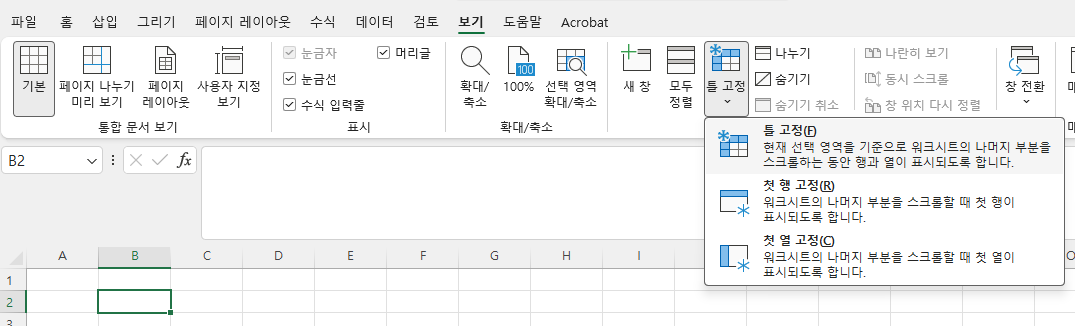
선택을 마치면 내가 누른 B2 셀의 위쪽과 왼쪽 경계선을 따라 아주 얇은 격자 선이 그려집니다. 이제 화면을 아래나 오른쪽 어디로 굴려도 고정한 구역은 지워지지 않고 그 자리에 고정되어 데이터 대조가 훨씬 수월해집니다.
2. 엑셀 틀 고정 2개 동시 처리하는 방법
이번에는 마우스 대신 키보드로 가로와 세로 2개 축을 한 번에 타다닥 잠그는 초고속 단축키 구동법을 알아보겠습니다. 마우스로 메뉴를 일일이 찾아가는 동선 낭비가 전혀 없어서 실무자들이 아주 유용하게 써먹는 비법입니다.
행과 열을 십자 형태로 묶어주는 키보드 자판 연속 입력 순서입니다.
- 화면 고정의 기본 기준점인 B2 셀을 마우스 클릭이나 키보드 방향키로 선택해 둡니다. (만약 1행과 A열 2개를 잠그고 싶을 때)
- 키보드 스페이스바 왼쪽에 자리를 잡고 있는 Alt (알트) 키를 가볍게 톡 누른 뒤 손을 뗍니다.
- 이어서 자판의 알파벳 W를 누릅니다.
- 이어서 자판의 알파벳 F를 누릅니다.
- 마지막으로 자판의 알파벳 F를 한 번 더 눌러주면 세팅이 즉시 완료됩니다.
따로 조합해서 한 번에 누를 필요 없이 피아노 건반을 치듯 Alt → W → F → F를 순서대로 톡톡톡 쳐주면 끝납니다. 이 단축키 규칙만 손에 익혀두면 가로형 서식인 엑셀 행고정 작업과 세로형 서식인 엑셀 열고정 작업을 마우스 없이 단 1초 만에 자유자재로 다룰 수 있습니다.
3. 엑셀 틀고정 해제하기
장부 정리나 데이터 대조 분석이 완벽하게 마무리되어 화면을 원래대로 넓고 자유롭게 움직이고 싶다면 묶어두었던 선을 풀어주어야 합니다. 초기화 단계는 세팅할 때보다 훨씬 직관적이고 단순합니다.
- 시트 위에 보이는 하얀 칸 아무 곳이나 마우스로 편하게 한 번 누릅니다. (어디를 누르든 상관없습니다.)
- 상단 메뉴판 영역에서 다시 똑같이 [보기]를 클릭하고 [틀 고정] 버튼을 다시 누릅니다.
- 이미 화면이 고정되어 있는 서식이기 때문에, 첫 번째 메뉴 명칭이 자동으로 [틀 고정 해제] 양식으로 바뀌어 활성화되어 있습니다. 이 단추를 클릭해 줍니다.
단추를 클릭하는 찰나에 화면을 지탱하고 서 있던 회색 고정 선이 깔끔하게 녹아내리듯 사라집니다. 이제 엑셀 틀고정 취소 작업이 완벽하게 끝나서 모든 행และ 열이 원래대로 부드럽게 연동되어 동시에 스크롤됩니다.
엑셀 화면 고정 제어 요약 표
오늘 함께 공부한 장부 화면 고정법의 핵심 원리와 조작 단계를 한눈에 쉽게 보실 수 있도록 100% 검은색 가독성 요약 표로 정리해 드립니다.
| 내가 원하는 기능 목적 | 마우스 선택 위치 및 키보드 조작 루트 |
|---|---|
| 다중 크로스 화면 지정 | 고정할 타겟 행 영역의 한 칸 아래이자 우측인 교차 셀 클릭 후 엑셀 틀고정 실행 |
| 가로 세로 2개 동시 잠금 | ‘B2 셀’을 마킹하면 1행 기준 엑셀 행고정 기능과 A열 기준 엑셀 열고정 기능이 한 번에 작동 |
| 원터치 고속 자판 매핑 | 원하는 기준 셀 클릭 후 자판으로 Alt ➔ W ➔ F ➔ F 순서대로 독주 타이핑 |
| 화면 원상태로 롤백 | 칸 무관하게 아무 곳이나 누르고 [보기] 탭 ➔ [틀 고정] ➔ 엑셀 틀고정 취소 버튼 클릭 완료 |
오늘 배운 간편 가이드들을 사용해 실무 서식에 직접 화면 잠금을 입혀보신다면, 마우스 스크롤을 아주 먼 곳까지 멀리 내리더라도 기준 열과 행 항목을 언제든 또렷하게 판독해낼 수 있습니다. 방향성 없이 쓸데없이 휠 바퀴를 위아래로 굴리던 행동 손실을 가볍게 제어하여 훨씬 효율적이고 기분 좋게 퇴근 시계를 앞당겨보시길 바랍니다!
| <엑셀 공부중 이신가요? 아래 링크도 클릭하셔서 참고하시기 바랍니다.>
엑셀 시트 이동 단축키 활용: 마우스 없이 키보드로 좌우 탭 전환하기 |