
엑셀로 만든 긴 자료를 종이로 프린트할 때, 첫 페이지만 제목이 나오고 두 번째 페이지부터는 숫자만 빽빽하게 나와서 당황했던 적이 있으실 겁니다. 어떤 줄이 무슨 내용인지 알 수가 없어서 종이를 앞으로 넘겨가며 맞춰보는 일은 참 답답하고 불편합니다.
컴퓨터 화면에서 보기 편하게 설정해 둔 ‘틀 고정’은 안타깝게도 인쇄할 때 자동으로 따라오지 않습니다.
종이로 뽑을 때는 컴퓨터에게 “다음 장을 인쇄할 때도 이 제목 줄을 똑같이 계속 넣어줘”라고 따로 이야기를 해두어야 합니다.
오늘 이 시간은 프린트할 때 제목이 끊기지 않고 계속 나오게 만드는 엑셀 틀 고정 인쇄 방법을 아주 알기 쉽게 배워보겠습니다. 어려운 컴퓨터 용어는 전부 빼고, 클릭 순서대로 차근차근 설명해 드릴 테니 그대로만 따라 해보세요.
1. 엑셀 틀 고정 범위 지정 방법
인쇄할 때 제목을 고정하려면 화면 설정 메뉴가 아닌 ‘출력 전용 메뉴’로 들어가야 합니다. 먼저 인쇄 범위를 정해주는 메뉴 창을 찾아가 보겠습니다.
- 엑셀 프로그램 맨 위쪽에 있는 메뉴 탭 중에서 [페이지 레이아웃]을 마우스로 클릭합니다.
- 아래쪽에 나타나는 아이콘들 중에서 그림 모양으로 된 [인쇄 제목] 단추를 찾아서 눌러줍니다.
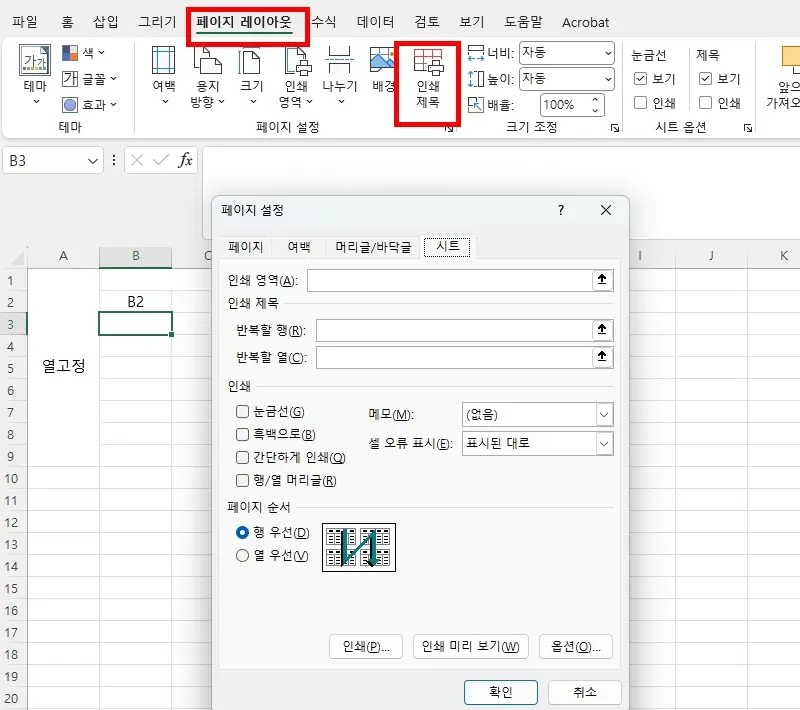
여기까지 잘 누르셨다면 화면 중앙에 ‘페이지 설정’이라는 작은 네모 모양의 옵션 창이 새로 열리게 됩니다. 이 창 안에서 우리가 원하는 인쇄 범위를 마음대로 지정해 줄 수 있습니다.
2. 엑셀 틀 고정 2개 동시 처리하는 방법
이번에는 종이를 여러 장 뽑아도 맨 위 제목(행)과 맨 왼쪽 구분 필드(열)라는 엑셀 틀 고정 인쇄 2개 영역이 모든 페이지마다 동시에 자동으로 반복되어 나오도록 설정해 보겠습니다.
- 열려있는 페이지 설정 창에서 맨 위에 있는 4가지 메뉴 중 [시트]라는 글자를 마우스로 누릅니다.
- 가운데에 있는 ‘인쇄 제목’ 항목 중에서 [반복할 행] 옆에 있는 하얀색 빈칸을 마우스로 클릭합니다.
- 그 상태에서 엑셀 시트에 있는 1번 행 번호(제목이 있는 맨 첫 줄)를 직접 마우스로 콕 찍어줍니다.
- 그 바로 아래에 있는 [반복할 열] 옆의 하얀색 빈칸도 마우스로 한 번 클릭해 줍니다.
- 이번에는 엑셀 시트 왼쪽에 있는 A열 알파벳(이름이나 번호가 있는 첫 번째 세로 줄)을 마우스로 클릭합니다.
- 아래에 있는 [확인]을 눌러 창을 닫습니다.
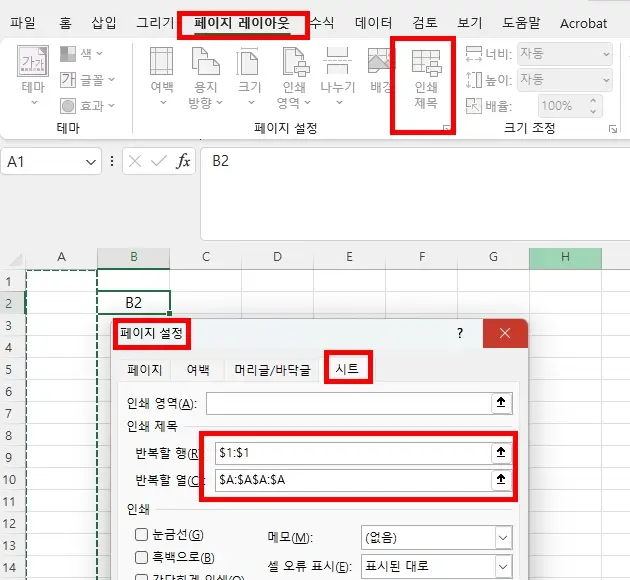
이제 설정은 모두 끝났습니다.
잘 되었는지 확인해 보려면 키보드 왼쪽 아래에 있는 **[Ctrl] 키를 누른 채 알파벳 [P]**를 눌러보세요.
인쇄 미리보기 화면이 나타나면 아래 화살표를 눌러 2페이지, 3페이지로 넘겨봅니다. 신기하게도 첫 장에만 있던 가로 제목과 세로 이름 줄이 모든 장에 똑같이 달라붙어 있는 모습을 보실 수 있습니다.
3. 엑셀 틀고정 해제하기
나중에 장부 양식을 새로 바꾸었거나, 더 이상 인쇄할 때 제목 줄을 반복해서 출력하고 싶지 않다면 설정해 둔 인쇄 기능을 다시 원래대로 지워주면 됩니다.
- 처음 들어갔던 방식과 똑같이 상단 메뉴에서 [페이지 레이아웃] ➔ [인쇄 제목] 단추를 눌러 창을 다시 띄웁니다.
- ‘반복할 행’ 칸과 ‘반복할 열’ 칸에 채워져 있는 외계어 같은 주소 글자들을 마우스로 드래그하여 지워줍니다.
- 칸을 마우스 우클릭이나 키보드의 Delete(지우기) 단추로 깨끗하게 비워준 뒤 하단의 [확인] 버튼을 누릅니다.
확인을 누르고 저장하면 기존에 걸어 두었던 인쇄용 잠금 장치가 모두 풀어집니다.
다시 프린터를 돌리면 첫 번째 장에만 타이틀 제목이 인쇄되는 일반 화면 상태로 간편하게 되돌아옵니다.
인쇄 제목 반복 설정 핵심 요약 표
프린트할 때 헷갈리지 않도록 오늘 다룬 필수 조작 단계들을 눈에 잘 띄게 100% 검은색 요약 표로 묶어 정리해 드립니다.
| 내가 하고 싶은 것 | 메뉴 경로 및 마우스 조작법 |
|---|---|
| 출력 메뉴창 켜기 | 엑셀 맨 위 [페이지 레이아웃] 메뉴 선택 ➔ [인쇄 제목] 아이콘 클릭 |
| 가로 제목 행 반복 | ‘반복할 행’ 입력 칸을 한 번 누르고 ➔ 엑셀 시트에서 고정할 행 번호 클릭 |
| 세로 이름 열 반복 | ‘반복할 열’ 입력 칸을 한 번 누르고 ➔ 엑셀 시트에서 고정할 세로 알파벳 열 클릭 |
| 설정 원래대로 풀기 | 인쇄 제목 창 다시 들어가서 입력 칸 속의 주소 글자들을 깨끗이 지우고 확인 누르기 |
오늘 함께 배워 본 엑셀 틀 고정 인쇄 팁을 직접 서식에 연습해 두시면 좋습니다. 아주 긴 수량 정산서나 거래처 명단을 출력해서 묶어볼 때 보기가 훨씬 깔끔해집니다.
종이를 넘길 때마다 어떤 항목인지 일일이 앞장을 맞춰보며 시간 낭비하던 일을 없어집니다. 보다 명쾌하고 센스 있게 엑셀 출력 서류를 완성해 보시길 바랍니다!
| <아래 링크 참고하셔서 더 자세한 엑셀 사용법 익혀보세요.> |