
방대한 양의 데이터가 담긴 엑셀 문서를 인쇄할 때, 첫 페이지만 제목 줄이 나오고 두 번째 페이지부터는 숫자나 텍스트만 덩그러니 출력되어 당황했던 경험이 있으실 겁니다. 어떤 열이 무엇을 의미하는지 알 수 없어 종이를 앞뒤로 번갈아 가며 대조해야 하는 불편함이 생기곤 합니다.
특히 화면 크기가 제한된 노트북 환경에서 서류를 검토하고 출력물까지 챙겨야 하는 직장인이나 대학생들에게 이러한 가독성 저하는 업무 처리 시간을 두 배로 늘리는 원인이 됩니다. 보고서나 회의 자료의 퀄리티를 높이기 위해서는 인쇄물에서도 시선의 흐름이 끊기지 않도록 고정해 주는 작업이 필수적입니다.
이번 포스팅에서는 종이를 몇 장을 뽑든 맨 위 제목 영역이 모든 페이지마다 자동으로 따라붙게 만드는 엑셀 행 고정 인쇄 방법을 정리해 드립니다. 화면에서만 고정되는 일반 틀 고정과 달리, 실제 종이에 똑같이 출력되도록 만드는 세팅법을 초보자의 눈높이에 맞춰 순서대로 안내해 드리겠습니다.
1. 모든 페이지에 제목 줄 반복하는 인쇄 설정법
화면 고정용 메뉴인 [보기] 탭이 아니라, 출력 레이아웃을 담당하는 메뉴를 찾아가는 것이 핵심입니다. 아래 단계를 차근차근 따라 해보세요.
- 엑셀 프로그램 최상단 리본 메뉴에서 [페이지 레이아웃] 탭을 클릭합니다.
- 페이지 설정 그룹 안에 있는 [인쇄 제목] 아이콘을 찾아 선택합니다.
- 화면에 ‘페이지 설정’ 팝업 창이 뜨면, 시트 탭의 [반복할 행] 입력 칸을 마우스로 클릭합니다.
- 마우스 커서가 화살표 모양으로 바뀌면, 매 페이지마다 반복해서 뽑고 싶은 제목 행(예: 1행 번호)을 클릭하여 지정한 후 확인을 누릅니다.
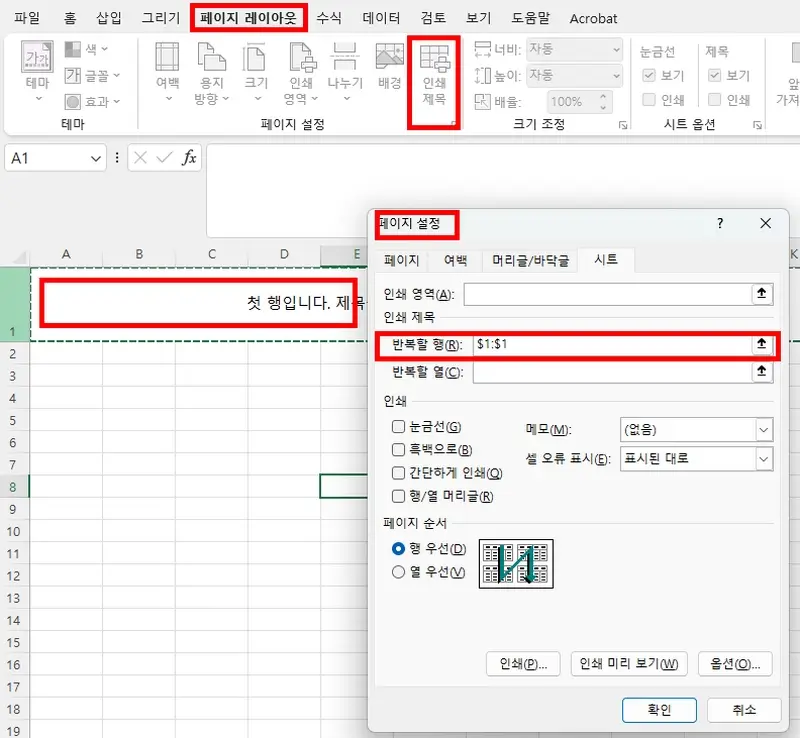
설정을 마친 후 인쇄 미리보기(단축키 Ctrl + P)를 눌러 2페이지와 3페이지를 확인해 보면, 첫 행의 분류 칸이 그대로 유지된 채 데이터가 깔끔하게 정렬된 모습을 볼 수 있습니다.
2. 키보드로 빠르게 실행하는 인쇄 세팅 단축키
마우스 동선을 줄이고 작업 속도를 한 단계 더 끌어올리고 싶다면 순차 입력 단축키 체계를 활용해 보세요. 건반을 누르듯 하나씩 톡톡 입력하면 팝업 창이 즉시 열립니다.
단축키 프로세스
- 키보드 좌측 하단에 위치한 Alt (알트) 키를 눌렀다 뗍니다.
- 이어서 알파벳 P를 누릅니다. (페이지 레이아웃 진입)
- 마지막으로 알파벳 I를 누릅니다. (인쇄 제목 창 즉시 호출)
연속 동작으로 Alt ➔ P ➔ I를 누르면 복잡한 아이콘을 헤매며 찾을 필요 없이 페이지 설정 메뉴가 화면에 바로 나타납니다. 창이 열린 후 ‘반복할 행’ 칸에 마우스를 대고 원하는 구간만 찍어주면 세팅이 끝납니다.
3. 반복 인쇄 영역 변경 및 해제 절차
서식을 전면 수정하여 더 이상 상단 줄을 반복할 필요가 없거나, 고정 범위를 바꾸고 싶을 때도 동일한 메뉴창에서 간단히 리셋할 수 있습니다.
- 앞서 배운 단축키나 메뉴를 이용해 [페이지 레이아웃] ➔ [인쇄 제목] 창을 다시 엽니다.
- ‘반복할 행’ 입력 칸에 적혀 있는 셀 주소 값(예: $1:$1)을 마우스 드래그로 선택합니다.
- 키보드의 Backspace 또는 Delete 키를 눌러 글자를 깨끗하게 지운 뒤 하단의 확인을 클릭합니다.
입력 창을 비워두고 저장하는 즉시 기존 세팅은 말끔히 초기화되며, 이후 출력을 진행하면 다시 첫 장에만 타이틀 줄이 표시되는 일반 모드로 돌아오게 됩니다.
핵심 정보 요약
여러 장의 인쇄물이 뒤섞여도 데이터 판독을 완벽하게 도와주는 핵심 조작법을 보기 쉽게 매칭 표로 요약 정리해 드립니다.
| 구분 | 조작법 및 적용 규칙 |
|---|---|
| 최적 메뉴 경로 | 상단 [페이지 레이아웃] 탭 ➔ [인쇄 제목] 아이콘 선택 |
| 반복 대상 지정 | ‘반복할 행’ 선택 창 활성화 후 고정 출력할 시트 행 클릭 |
| 논스톱 매핑 키 | Alt ➔ P ➔ I 건반을 치듯 하나씩 타이핑 |
| 기능 리셋 (해제) | ‘반복할 행’ 박스 내부 텍스트 주소 값을 지우고 확인 저장 |
오늘 정리해 드린 엑셀 행 고정 인쇄 설정을 손에 익혀두시면 보고서를 출력하거나 회의용 다량의 서류를 넘길 때 가독성을 극대화할 수 있습니다. Alt+P+I 하나만 기억하면, 회의 자료 몇 장을 뽑든 제목 줄이 계속 따라와요.
| <엑셀 기초 카테고리 더 많은 글 읽기. 아래 참고 밑 클릭하세요.> |