엑셀로 방대한 데이터를 넘겨보다 보면, 화면을 아래로 내릴 때마다 맨 위의 제목 줄이 사라져서 어떤 항목인지 헷갈렸던 경험 다들 있으시죠?
특히 노트북처럼 작은 화면에서 작업할 때는 화면을 조금만 내려도 데이터가 가려져 업무 효율이 뚝 떨어지기 마련입니다. 노트북의 한정된 화면 안에서 가독성을 확보하는 것은 문서 작업의 기본입니다.
오늘 알려드릴 엑셀 행 고정 기능과 엑셀 행 고정 단축키를 활용하면, 화면을 아무리 아래로 내려도 제목 행이 상단에 그대로 유지되어 가독성이 몇 배는 좋아집니다. 컴퓨터를 잘 모르는 초보자분들도 10초 만에 따라 할 수 있도록 메뉴 위치부터 단축키까지 가장 쉽게 정리해 드립니다.
1. 엑셀 행 고정 설정 방법 (메뉴 클릭)
가장 기본적이면서 마우스 클릭 몇 번으로 끝낼 수 있는 행 고정 방법입니다. 엑셀 화면 상단의 메뉴 탭을 차근차근 따라오세요.
첫 번째 행(제목 줄)만 고정하고 싶을 때
보통 표의 맨 첫 줄(1행)이 제목인 경우가 많습니다. 이때는 아주 간단하게 해결할 수 있습니다.
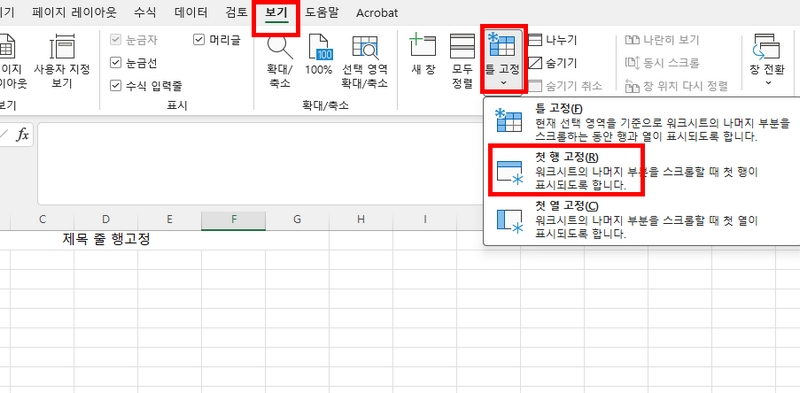
엑셀 프로그램 최상단 메뉴에서 [보기] 탭을 마우스 왼쪽 버튼으로 클릭합니다.
우측 중간쯤에 있는 [틀 고정] 메뉴를 클릭합니다.
아래로 열리는 세부 메뉴 중에서 두 번째에 있는 [첫 행 고정]을 클릭합니다.
이렇게 설정하면 스크롤을 아래로 끝까지 내려도 첫 번째 행이 맨 위에 자석처럼 딱 붙어 움직이지 않는 것을 확인할 수 있습니다.
내가 원하는 특정 행까지 고정하고 싶을 때
만약 1행뿐만 아니라 2행이나 3행 등 여러 줄을 동시에 고정하고 싶다면 어떻게 해야 할까요? 규칙만 알면 아주 쉽습니다. ‘고정하고 싶은 행의 바로 아래 행’을 선택하는 것이 핵심입니다.
예를 들어, 3행까지 고정하고 싶다면 다음과 같이 진행하세요.
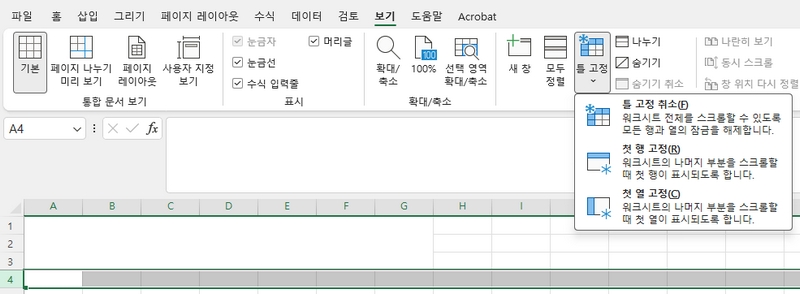
엑셀 화면 왼쪽 숫자 중에서 4를 클릭하여 4번째 행 전체를 선택합니다.
상단 메뉴에서 [보기] 탭을 클릭합니다.
[틀 고정] 메뉴를 누른 뒤, 첫 번째에 있는 [틀 고정]을 다시 한번 클릭합니다.
초보자를 위한 꿀팁! “내가 고정하고 싶은 줄의 바로 다음 줄을 누른다” 이것만 기억하시면 여러 행도 자유자재로 고정할 수 있습니다.
2. 엑셀 행 고정 단축키 사용법
마우스로 매번 메뉴를 찾아 들어가기 번거롭다면 키보드 단축키를 이용해 보세요. 작업 속도가 2배 이상 빨라집니다. 엑셀 행 고정 단축키는 순서대로 톡, 톡, 톡 누르는 방식입니다.
단축키 실행 순서
고정하고 싶은 행의 바로 아래 행을 마우스로 클릭하여 선택합니다. (예: 2행까지 고정하려면 3행 선택)
키보드에서 Alt (알트) 키를 누른 상태에서 손을 뗍니다. (화면에 알파벳 가이드가 뜹니다.)
이어서 키보드 W를 누릅니다. (보기 탭 진입)
이어서 키보드 F를 누릅니다. (틀 고정 메뉴 열기)
마지막으로 키보드 F를 한 번 더 누릅니다. (틀 고정 실행)
즉, 연속 동작으로 Alt → W → F → F를 순서대로 누르면 마우스에 손을 대지 않고도 바로 행 고정이 완료됩니다. 처음에는 낯설 수 있지만 두세 번만 연습하면 손이 먼저 기억하는 유용한 단축키입니다.
3. 엑셀 행 고정 해제 방법
데이터 수정을 끝냈거나, 더 이상 행을 고정할 필요가 없다면 원래대로 되돌려야겠죠? 엑셀 행 고정 해제 방법은 설정하는 것보다 훨씬 간단합니다.
틀 고정을 해제할 때는 마우스로 어느 셀을 선택하고 있든 상관없습니다. 아무 곳이나 클릭해 둔 상태에서 시작하세요.
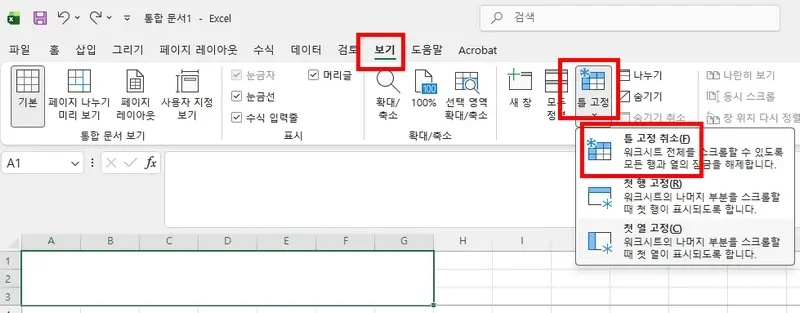
엑셀 상단 메뉴에서 [보기] 탭을 클릭합니다.
중간에 있는 [틀 고정] 메뉴를 클릭합니다.
기존에 고정이 되어 있는 상태라면, 첫 번째 메뉴 이름이 [틀 고정 해제]로 바뀌어 있습니다. 이 [틀 고정 해제]를 클릭합니다.
엑셀-행-고정-설정-방법
메뉴를 누르자마자 고정되어 있던 선이 사라지면서, 스크롤을 내릴 때 전체 화면이 다시 정상적으로 움직이는 것을 볼 수 있습니다.
결론 및 요약
작은 노트북 화면에서 엑셀 가독성을 높이기 위한 필수 기능인 행 고정 법을 핵심만 정리해 드립니다.
기능 분류
설정 방법 및 핵심 규칙
기본 메뉴 경로
[보기] 탭 ➔ [틀 고정]
여러 행 고정 규칙
고정하려는 행의 바로 아랫 줄을 선택하고 틀 고정하기
초고속 단축키
Alt ➔ W ➔ F ➔ F 순서대로 누르기
원상 복구 (해제)
[보기] 탭 ➔ [틀 고정] ➔ [틀 고정 해제] 클릭
이제 스크롤을 아무리 내려도 제목 행이 눈에 바로 보이니, 데이터 입력 실수를 획기적으로 줄일 수 있습니다. 오늘 배운 단축키를 손에 익혀서 칼퇴하는 직장인이 되어보세요!