엑셀 표 안에 사진을 깔끔하게 넣으려면 Alt 키를 누른 채 마우스로 크기를 조절하거나 셀 성격을 직접 설정하면 됩니다. 단축키 한 번으로 틀을 맞추고 위치를 세밀하게 잡는 방법까지 한 번에 정리해 드립니다.
가장 쉽게 문서 안에 사진 불러오는 방법
원하는 이미지 파일을 화면 안으로 가져오는 기본 과정부터 시작합니다. 상단 메뉴판에서 직접 고르는 방식이라 매우 쉽습니다.
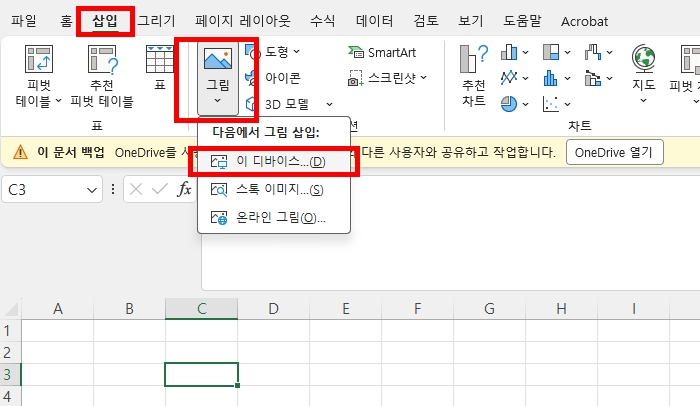
프로그램 제일 위쪽 끝에 있는 삽입 탭을 왼손 마우스로 누릅니다. 아래쪽에 보이는 메뉴 중에서 그림 단추를 찾아 클릭합니다. 이어서 이 기기를 눌러 내 컴퓨터에 저장된 파일을 선택합니다.
원하는 사진 파일을 누르고 오른쪽 아래에 있는 확인 단추를 누르면 시트 한가운데에 이미지가 들어옵니다.
단축키 하나로 네모 칸 안에 딱 맞추기
가져온 이미지의 크기가 네모 칸보다 훨씬 커서 당황스러울 수 있습니다. 이때 키보드를 활용하면 눈대중 없이 깔끔하게 테두리에 붙일 수 있습니다.
사진을 마우스 왼쪽 단추로 한번 누르면 모서리에 작은 동그라미 점들이 나타납니다. 키보드 왼쪽 구석에 있는 Alt 키를 손가락으로 꾹 누른 상태를 유지합니다.
Alt 키를 누른 채로 모서리 동그라미를 조절하여 원하는 네모 칸 선 가까이 끌어다 놓습니다. 자석처럼 선에 착 붙으면서 정확히 맞춰집니다.
칸 크기가 변해도 위치를 고정하는 설정
한 번 크기를 맞춰 두어도 칸의 넓이나 높이를 조절하면 이미지만 혼자 튀어나가는 일이 생깁니다. 한글 프로그램처럼 요소를 틀 안에 완전히 묶어두는 작업이 필요합니다.
이미지 위에서 마우스 오른쪽 단추를 누릅니다. 메뉴창 제일 아래쪽에 있는 그림 서식 항목을 찾아서 누릅니다.
화면 오른쪽에 새로운 창이 열립니다. 상단 아이콘 중 세 번째에 있는 사각형과 자 모양 아이콘을 클릭합니다.
속성이라는 글자를 누르면 아래로 옵션이 펼쳐집니다. 세 가지 동그라미 항목 중에서 맨 위에 있는 위치와 크기 변함 단추를 누릅니다.
이제 행이나 열의 크기를 줄이거나 늘려도 이미지가 함께 움직입니다. 다른 문서로 옮기거나 정렬할 때도 흐트러지지 않습니다.
자주 쓰는 방법 한눈에 정리
작업 방식에 따라 적용되는 특징을 한눈에 알아볼 수 있도록 정리했습니다.
| 조작 방식 | 사용 단축키 및 메뉴 | 주요 효과 |
|---|---|---|
| 기본 맞춤 | Alt 키 + 마우스 드래그 | 격자선에 테두리가 달라붙음 |
| 고정 설정 | 그림 서식 -> 위치와 크기 변함 | 칸 크기 변경 시 사진도 함께 조절됨 |
이거 2단계면 끝나요
이 설정 안 해두면, 나중에 열 하나만 늘려도 사진이 다 밀려서 처음부터 다시 맞춰야 해요. 처음에 딱 2번만 클릭하면 평생 편합니다.
| <더 많은 엑셀 정보 가득합니다. 아래 링크도 한번 눌러주세요>
엑셀 채우기 핸들 안됨 오류 해결: 마우스 드래그 십자가 안 뜰 때 설정법 엑셀 시트 이름순 정렬 원리와 방법: 하단 탭 많을 때 관리 요령 엑셀 파일 용량 줄이기 방법: 빈 셀 지우기로 대용량 문서 압축하기 |