
엑셀로 수많은 데이터나 정산 표를 관리하다 보면, 수백 개의 셀에 일정한 금액을 한 번에 더하거나 특정 환율을 일괄적으로 곱해야 하는 상황이 자주 생깁니다.
보통은 새로운 열을 만들어서 함수를 입력한 뒤 아래로 채우고, 다시 기존 값에 덮어쓰는 번거로운 과정을 거치곤 합니다.
하지만 엑셀 붙여넣기 연산 기능을 활용하면 복잡한 수식을 따로 입력하지 않고도 마우스 클릭 몇 번만으로 기존 데이터에 원하는 숫자를 즉시 더하거나 곱해줄 수 있습니다.
여러 칸의 수치를 한 번에 제어하는 범위 지정 처리 방법부터 작업이 끝난 후 깔끔하게 정리하는 해제 단계까지 정리해보겠습니다.
1. 엑셀 선택하여 붙여넣기 연산 범위 지정 방법
가장 먼저 일괄적으로 계산할 숫자를 복사한 뒤, 값이 바뀔 데이터 구역 전체를 정확하게 잡아주는 단계가 필요합니다.
데이터를 하나씩 수정할 필요 없이 한 번에 처리할 영역을 지정하는 것이 핵심입니다.
1. 시트의 빈 셀에 모든 데이터에 공통으로 더하거나 곱하고 싶은 숫자(예: 1000 또는 1.1)를 입력합니다.
2. 숫자가 입력된 셀을 마우스로 클릭한 뒤, 키보드에서 Ctrl + C를 눌러 복사합니다.
3. 계산 결과를 반영할 기존 데이터 표의 범위를 마우스 드래그로 한 번에 길게 지정합니다.
4. 범위가 선택된 상태에서 마우스 오른쪽 버튼을 누른 뒤, 메뉴 중간에 있는 [선택하여 붙여넣기]를 클릭합니다.
2. 엑셀 붙여넣기 연산 일괄 더하기 곱하기 처리하는 방법
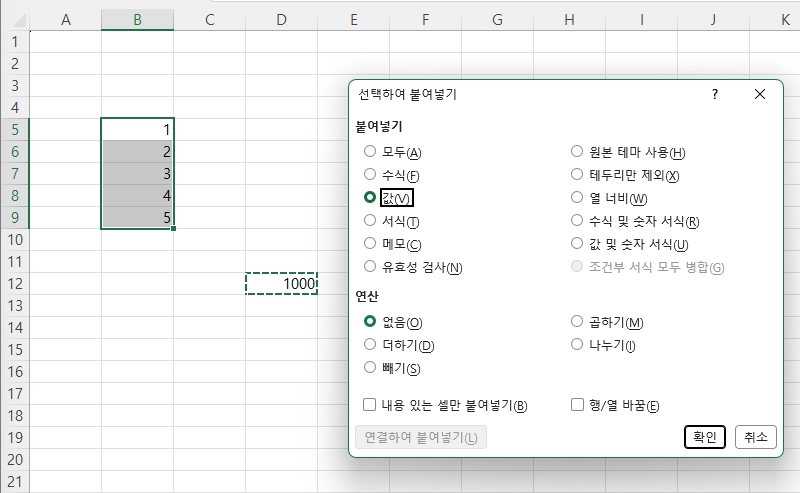
설정 창이 나타나면 기존 문서의 서식을 망가뜨리지 않고 숫자 데이터 값만 계산하여 결합해 주는 옵션을 선택해야 합니다.
더하기와 곱하기 등 원하는 계산 방식을 골라 동시에 제어할 수 있습니다.
1. [선택하여 붙여넣기] 팝업창이 열리면, 상단의 ‘붙여넣기’ 항목에서 [값]을 마우스로 선택합니다.
이 설정을 해야 기존 표의 테두리나 배경색 서식이 깨지지 않습니다.
2. 아래쪽에 있는 ‘연산’ 섹션에서 처리 목적에 맞는 항목을 클릭합니다.
값을 일괄적으로 키우고 싶다면 [더하기]를, 세금이나 환율을 반영하여 일정 비율을 적용해야 한다면 [곱하기]를 선택합니다.
3. 하단의 [확인] 버튼을 누르면 선택했던 모든 셀에 숫자가 한 번에 계산되어 바뀐 것을 확인할 수 있습니다.
3. 엑셀 선택하여 붙여넣기 연산 기능 해제하기
계산 처리가 완료된 후에는 화면에 남아있는 복사 영역과 임시로 입력해 두었던 숫자를 청소하여 정상적인 일반 문서 상태로 되돌려주어야 깔끔합니다.
1. 표 전체에 일괄 연산이 적용된 것을 확인했다면, 키보드 왼쪽 상단의 **[Esc]** 키를 눌러 기존 셀에 켜져 있던 점선 복사 표시를 해제합니다.
2. 처음에 빈 공간에 임시로 적어두었던 계산용 숫자 셀을 마우스로 클릭한 뒤, 키보드의 **[Delete]** 키를 눌러 깨끗하게 지워줍니다. 원래 값으로 되돌리고 싶을 때는 컨트롤 + z 를 누르시면 됩니다. 참고하세요.
| <엑셀 기초 내용이 더 궁금하시다면 아래 링크 참고하세요.>
엑셀 하이퍼링크 제거 삭제 방법 + 일괄 설정 방법은? 엑셀 하이퍼링크 넣기 & 자동 해제 및 끄기 (단축키) 파란선 없애기 |