
엑셀로 서류나 보고서를 열심히 작성하다 보면, 화면에 갑자기 나타난 정체불명의 회색 구분선이나 배경에 커다랗게 적힌 글씨(제1페이지) 때문에 당황하셨던 경험이 다들 있으실 겁니다. 특히 화면이 작은 노트북을 사용하는 직장인이나 대학생분들은 이러한 가이드 선들이 셀을 가로막아 시야를 어지럽히고 문서 작업의 집중력을 떨어뜨리기도 합니다.
컴퓨터 화면으로 수치 데이터를 꼼꼼하게 다룰 때는 눈 피로를 줄이기 위해 화면을 최대한 깔끔한 디폴트 상태로 유지해 주는 것이 좋습니다. 출력 규격을 맞추기 위해 생성된 불필요한 라인들은 마우스 클릭 몇 번만으로 아주 쉽고 간편하게 숨기거나 초기화할 수 있습니다.
오늘 이 시간에는 화면 레이아웃을 내 눈에 맞게 최적화하는 엑셀 페이지 설정 정석 매뉴얼에 대해 알아보겠습니다. 전체적인 서식 윤곽을 확인하는 엑셀 페이지 표시 방법부터 화면을 지저분하게 채우던 점선을 지우는 엑셀 페이지 표시 없애기 팁, 그리고 넓은 표를 한 장에 밀착시키는 엑셀 페이지 제어 기술까지 친절하게 가이드해 드리겠습니다.
1. 엑셀 페이지 표시 및 설정 방법
인쇄용 장표의 크기를 미리 조율하거나, 서식이 종이 규격 안에서 어떻게 배열되는지 눈으로 확인하며 문서 작업을 하고 싶을 때 사용하는 화면 보기 전환 방법입니다.
작업 화면을 원래의 깨끗하고 평범한 일반 모드로 되돌리는 조작 순서입니다.
- 만약 화면 배경에 ‘제1페이지’라는 회색 음영 글씨가 크게 박혀있다면 화면 보기 상태가 켜져 있는 것입니다.
- 엑셀 프로그램 최상단에 있는 메인 리본 메뉴 중에서 [보기] 탭을 마우스 왼쪽 버튼으로 클릭합니다.
- 맨 왼쪽 ‘통합 문서 보기’ 옵션 그룹에 위치한 첫 번째 아이콘인 [기본] 단추를 눌러줍니다.
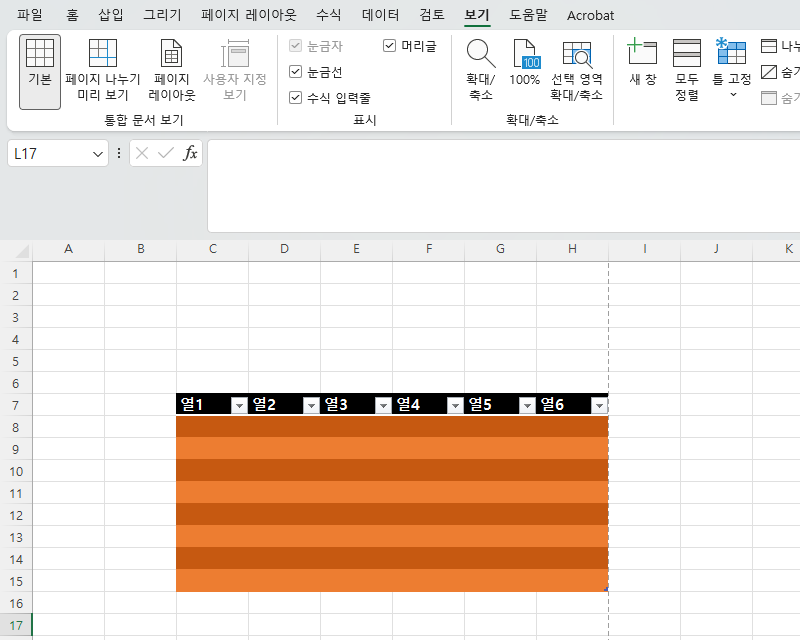
기본 보기 단추를 누르는 즉시 사방으로 쪼개져 보이던 서식 레이아웃이 원래의 드넓고 평범한 눈금선 격자판 상태로 깔끔하게 정돈됩니다. 격자가 막혀서 답답했던 시야가 탁 트이게 되는 기초적인 세팅 단계입니다.
2. 엑셀 페이지 표시 없애기
기본 보기 화면으로 탈출했는데도 셀과 셀 사이에 인쇄 절단면을 알려주는 **얇은 회색 점선이 그대로 남아있어 신경 쓰이는 상황을 제어하는 방법**입니다. 엑셀이 인쇄 배율을 연산하면서 임시로 띄워둔 숨은 선이므로 옵션 창에서 완벽하게 소거할 수 있습니다.
시트를 가로막던 잔여 점선 테두리벽을 완전히 보이지 않게 꺼버리는 프로세스입니다.
[파일] → [옵션] → [고급] → ‘이 워크시트의 표시 옵션’에서 [페이지 나누기 표시] 체크를 해제하면 됩니다.
(자세한 화면은 아래 “페이지 나누기” 글 참고)
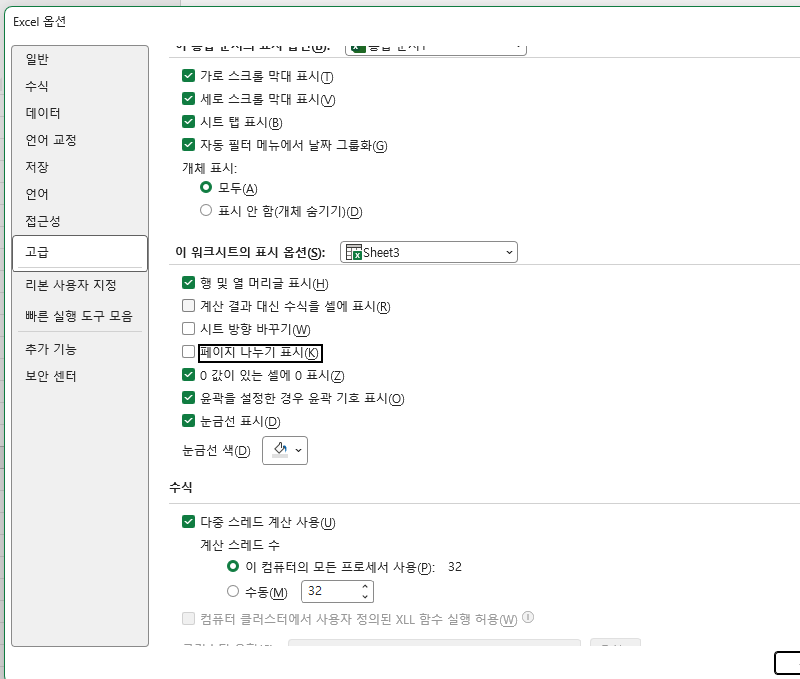
확인 단추를 마우스로 클릭하는 찰나에 시트 내부를 바둑판처럼 조각내던 잔여 회색 가이드 라인들이 마법처럼 지워집니다. 엑셀 페이지 표시 없애기 세션이 확실하게 마무리되어 수치 데이터를 열람하거나 서식을 고칠 때 시선 분산이 완벽하게 차단됩니다.
3. 한 페이지에 깔끔하게 인쇄하기
화면을 넓고 편하게 정돈했다면, 출력할 때만큼은 데이터 표가 잘려서 두 장으로 찢어지지 않도록 용지 비율을 올바르게 제어해 주어야 합니다. 가로와 세로 비율을 묶어 연동하는 핵심 꿀팁입니다.
- 엑셀 프로그램 꼭대기 메뉴판에서 이번에는 [페이지 레이아웃] 탭을 클릭하여 열어줍니다.
- 우측 중간에 배치된 ‘크기 조정’ 메뉴 그룹에서 [너비] 단추를 누르고 ‘자동’으로 되어있던 설정을 ‘1페이지’로 변경합니다.
- 그 바로 아래에 나란히 위치한 [높이] 세팅 단추도 마우스로 클릭하여 동일하게 ‘1페이지’로 맞추어 고정해 줍니다.
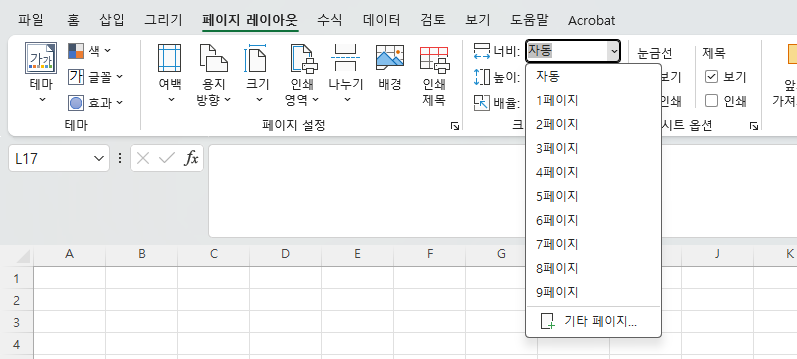
이 설정을 이행해 두면 아무리 방대한 양의 데이터 표라도 엑셀 프로그램이 프린터 종이 크기에 맞추어 글자와 셀 비율을 자동으로 강제 축소 제어해 줍니다.
단 한 장의 용지 안에 이탈 구역 없이 꽉 차게 인쇄되는 세련된 결과물이 완성됩니다.
단축키 보시고 갈게요~
| 내가 해결할 구동 목적 | 정확한 마우스 클릭 위치 및 설정 변경 노하우 |
|---|---|
| 쪼개진 화면 상태 복귀 | 프로그램 최상단 [보기] 메뉴 탭 진입 ➔ 맨 왼쪽 첫 번째 정렬된 [기본] 보기 단추 좌클릭 |
| 시트 내 잔여 점선 소거 | [파일] 메뉴 ➔ [옵션] 창 열기 ➔ [고급] 탭 선택 ➔ ‘페이지 나누기 표시’ 체크 박스 비우기 완료 |
| 용지 비율 맞춤 잠금 | 상단 [페이지 레이아웃] 메뉴판 호출 ➔ ‘크기 조정’ 내 [너비]와 [높이]를 모두 ‘1페이지’로 지정 |
페이지1이라고 크게 박혀서 신경 쓰였던 적 있으시죠? [보기] 탭에서 기본으로 한 번만 눌러주면 바로 사라져요.
| <엑셀 공부중 이신가요? 아래 링크도 클릭하셔서 참고하시기 바랍니다.> |