
원하는 영역을 그림 파일로 바로 변환하여 메일이나 보고서에 첨부할 수 있습니다. 많은 분들이 표를 캡처했다가 서식 다 깨져서 다시 만드시더라고요. 방법 하나만 알면 이런 일 없어요.
가장 직관적인 그림 복사 메뉴 활용법
특정 범위를 선택하고 내부 명령을 통해 바로 변환하는 방식입니다. 화질 손상 없이 깨끗하게 추출할 때 유용합니다.
저장하고 싶은 셀 범위를 마우스로 눌러 드래그합니다. 상단 메뉴 왼쪽 구석에 있는 홈 탭을 누릅니다.
복사 단추 옆의 자그마한 화살표를 누릅니다. 펼쳐지는 항목 중에서 그림으로 복사를 선택합니다.
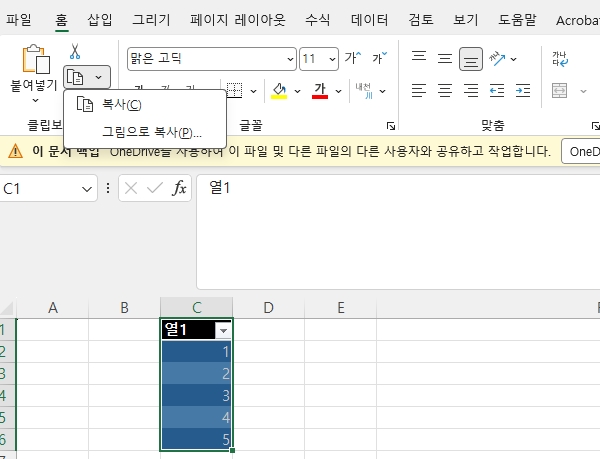
작은 설정 창이 나타납니다. 화면에 표시된 대로와 그림 두 가지 항목을 확인하고 아래 확인 단추를 눌러 줍니다.
클립보드에 데이터가 담겼습니다. 그림판이나 메시지 창에 Ctrl 키와 V 키를 동시에 눌러 붙여넣은 뒤 보관합니다.
다른 이름으로 저장 기능을 통한 변환
웹 문서 파일 형식을 활용하면 파일로 바로 보관할 수 있습니다. 여러 개 영역이 존재할 때 한 번에 처리하기에 적합합니다.
화면 왼쪽 맨 위에 위치한 파일 메뉴를 누릅니다. 왼쪽 메뉴판에서 다른 이름으로 저장 항목을 클릭합니다.
저장 위치를 지정하는 창이 올라옵니다. 아래쪽 파일 형식 상자를 누르고 웹 페이지(*.htm; *.html)를 골라 줍니다.
저장 단추를 누르면 지정한 폴더 안에 새로운 폴더가 자동으로 생깁니다. 생성된 폴더로 들어가면 파일들이 나누어져 들어있습니다.
기본 캡처 도구로 빠르게 추출하기
운영체제 기본 단축키를 이용하면 파일 변환 과정 없이 영역을 곧바로 지정하여 잘라낼 수 있습니다.
키보드 왼쪽 아래 윈도우 키와 Shift 키, S 키를 함께 누릅니다. 화면 전체가 살짝 어두워지며 모니터 상단에 제어 창이 떠오릅니다.
마우스로 원하는 네모 모서리부터 끝점까지 드래그합니다. 손을 떼면 자동으로 잘라내기가 완성됩니다.
모니터 오른쪽 아래에 뜨는 알림 창을 클릭합니다. 위쪽 저장 아이콘을 눌러 원하는 폴더에 파일 형태로 남깁니다.
추출 방식별 특성 비교
상황과 목적에 맞춰 알맞은 방식을 골라 사용해 보세요.
| 구분 | 주요 단축키 및 메뉴 | 장점 |
|---|---|---|
| 그림으로 복사 | 홈 메뉴 -> 복사 화살표 | 선명도 유지 및 원본 서식 완벽 보존 |
| 웹 페이지 저장 | 다른 이름으로 저장 -> html | 문서 내 여러 개 요소를 한 번에 변환 |
| 화면 잘라내기 | Win + Shift + S | 별도 메뉴 설정 없이 즉시 추출 가능 |
상황별로 이렇게 고르세요
결론은 간단해요. 서식 유지가 중요하면 그림으로 복사, 빠르게만 뽑고 싶으면 캡처 단축키. 이거 하나만 기억하세요.
| <더 많은 엑셀 정보 가득합니다. 아래 링크도 한번 눌러주세요>
엑셀 그림 셀에 맞추기 | 글자처람 취급 | 그림 넣기 총정리 엑셀 채우기 핸들 안됨 오류 해결: 마우스 드래그 십자가 안 뜰 때 설정법 엑셀 시트 이름순 정렬 원리와 방법: 하단 탭 많을 때 관리 요령 |