
엑셀로 열심히 작성한 커다란 데이터 표를 종이로 출력할 때, 오른쪽 끝부분이 뚝 끊겨서 다음 장에 흉하게 인쇄된 적이 많으셨을 겁니다.
한 화면에 깔끔하게 보이던 문서 파일이 막상 프린터에서 나올 때는 조각조각 잘려 나가서 종이와 토너만 낭비하게 되면 참 답답하고 속상합니다.
특히 해상도가 작은 노트북 화면으로 문서 작업을 자주 하는 직장인이나 대학생분들은 인쇄 미리보기 창을 매번 확인하지 않으면 표가 잘렸는지 알아채기 어렵습니다.
출력된 서류를 일일이 가위로 붙여 대조할 수도 없는 노릇이니, 처음부터 원하는 범위만 지정하여 깔끔하게 종이 한 장에 채워지도록 조율해 두어야 업무 효율이 올라갑니다.
오늘 이 시간에는 표 잘림 현상을 원천 차단하는 엑셀 인쇄 영역 설정 정석 매뉴얼에 대해 알아보겠습니다.
내가 원하는 구역만 깔끔하게 지시하는 엑셀 인쇄 영역 지정 규칙부터 마우스로 경계선을 자유롭게 늘리는 엑셀 인쇄 영역 파란선 제어 방법을 알려드립니다.
그리고 넓은 표를 빈틈없이 채워 넣는 엑셀 인쇄 영역 꽉 차게 출력하는 비법까지 알아보도록 하겠습니다.
1. 엑셀 인쇄 영역 설정 방법
가장 먼저 내가 종이로 뽑고 싶은 데이터 표 구역만 마우스로 골라내어 명확하게 잠금 세팅하는 방법입니다.
엑셀 파일 안에 다른 잔여 메모나 불필요한 서식이 섞여 있어도 내가 지정한 범위만 프린터가 인식하게 만드는 정석 단계입니다.
원하는 데이터 범위만 정확하게 조준하여 출력 명령을 거는 순서입니다.
- 출력하고자 하는 데이터 표의 왼쪽 맨 위 첫 칸부터 오른쪽 맨 아래 마지막 칸까지 마우스로 쭉 드래그하여 까맣게 블록을 지정합니다.
- 엑셀 프로그램 맨 위쪽에 일렬로 나열된 기본 메뉴판 중에서 [페이지 레이아웃] 탭을 클릭합니다.
- 아래 배치된 아이콘들 중 두 줄 짜리 꺾은선 모양이 그려진 [인쇄 영역] 단추를 누릅니다.
- 작은 서브 메뉴 창이 열리면 맨 첫 번째 칸에 있는 [인쇄 영역 설정]을 선택합니다.
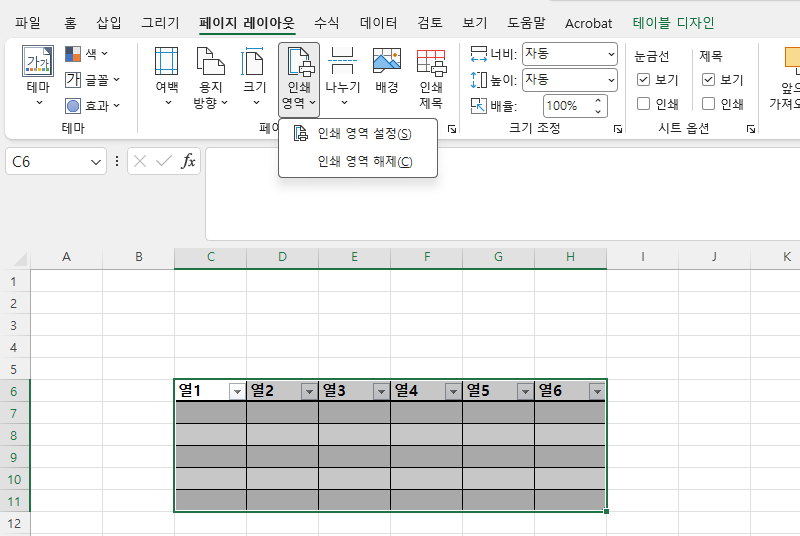
이렇게 지시해 두면 내가 마우스로 긁었던 표 주변으로 미세한 점선 테두리가 생겨납니다.
이제부터는 키보드의 Ctrl + P를 눌러 인쇄 창으로 진입하더라도, 지정된 구역 외의 엉뚱한 빈 칸이나 메모들은 출력 대상에서 완전히 제외되어 깔끔한 서식만 종이에 담기게 됩니다.
2. 엑셀 인쇄 영역 2개 동시 처리하는 방법 (파란선 조절 및 꽉 차게 넣기)
이번에는 표가 가로로 너무 넓어서 옆으로 한두 칸씩 삐져나간 데이터를 잘림 없이 한 페이지 안에 꽉 차게 모아 넣는 2가지 동시 처리 비법입니다.
눈으로 보면서 직관적으로 경계벽을 허무는 원리입니다.
파란색 구분선을 제어하고 화면 배율을 맞추어 여백을 채우는 연속 프로세스입니다.
- 엑셀 우측 맨 아래 구석에 자리를 잡고 있는 3개의 보기 단추 중 가장 오른쪽에 있는 [페이지 나누기 미리보기] 아이콘을 마우스로 클릭합니다.
- 그러면 일반 화면이 흑백처럼 변하면서 인쇄될 구역의 외곽선이 굵은 파란색 실선과 점선으로 선명하게 나타납니다.
- 표 중간을 가로질러 인쇄 잘림을 유발하던 파란색 점선 위에 마우스 커서를 올리면 커서 모양이 좌우 화살표(↔)로 바뀝니다. 그 상태로 마우스를 꾹 눌러 표의 맨 오른쪽 실선 끝부분까지 바깥으로 길게 밀어내어 합쳐줍니다.
- 선 조절을 마쳤다면 다시 상단 메뉴의 [페이지 레이아웃]으로 돌아와, 우측 중간의 ‘너비’ 옵션 칸을 누르고 기본 세팅인 ‘자동’에서 ‘1페이지’로 변경해 줍니다.
이렇게 엑셀 인쇄 영역 파란선을 바깥쪽으로 늘려주고 너비 비율을 1페이지로 제어해 두면, 엑셀 프로그램이 표의 크기를 종이 규격에 맞춰 자동으로 축소해 줍니다.
덕분에 가로가 넓은 대형 정산서나 일정표 서식이라도 우측 잘림 현상 없이 무조건 종이 한 장 안에 엑셀 인쇄 영역 꽉 차게 정돈되어 시원하게 프린트됩니다.
3. 엑셀 인쇄 영역 설정 취소하기
서류 출력을 모두 무사히 끝마쳤거나, 다른 시트 영역에 새로 표를 추가하여 기존에 묶어두었던 일부분 잠금 선을 초기화하고 싶을 때 사용하는 취소 방법입니다.
해제 절차는 처음 세팅할 때보다 훨씬 명쾌하고 단순합니다.
- 워크시트 내부 하얀 빈 칸 아무 구역이나 마우스로 자유롭게 한 번 클릭해 줍니다. (범위를 다시 드래그할 필요가 전혀 없습니다.)
- 상단 메뉴 영역에서 동일한 경로인 [페이지 레이아웃] 탭을 마우스로 선택합니다.
- 가운데 배치된 [인쇄 영역] 도구 아이콘을 다시 누른 뒤, 두 번째 자리에 활성화되어 있는 [인쇄 영역 해제] 옵션을 클릭합니다.
단추를 클릭하는 동시에 시트 모서리를 감싸고 서 있던 미세한 경계벽 점선들이 연기처럼 사라집니다. 이제 제한 장치가 완전하게 초기화되어 원래의 평범한 전체 시트 스캔 방식으로 돌아오며, 다시 출력 창을 켜면 특정 표뿐만 아니라 시트 내 모든 텍스트를 인식하는 디폴트 상태로 되돌아옵니다.
마지막으로 요약하면
| 내가 제어할 출력 세션 목표 | 정확한 마우스 위치 및 리셋 조작 방법 |
|---|---|
| 독립된 특정 표 구역 잠금 | 원하는 데이터 드래그 ➔ 상단 [페이지 레이아웃] ➔ [인쇄 영역] ➔ [인쇄 영역 설정] 클릭 |
| 시각적 절단면 한계선 제어 | 우측 하단 세 번째 단추 클릭 ➔ 엑셀 시트 위에 나타난 파란색 점선을 마우스로 쥐고 바깥쪽 끝으로 밀어내기 |
| 가로 너비 무조건 한 장에 밀어 넣기 | 상단 [페이지 레이아웃] 메뉴 중 ‘크기 조절’ 그룹의 ➔ [너비] 설정을 ‘자동’에서 ‘1페이지’로 지정 |
| 지정 구역 잠금 해제 원상 복구 | 빈 칸 아무 데나 클릭 ➔ [페이지 레이아웃] ➔ [인쇄 영역] ➔ [인쇄 영역 해제] 최종 선택 완료 |
표 오른쪽 한 칸 삐져나가서 종이 한 장 더 뽑아본 경험, 다들 있으시죠? 파란선 하나만 밀어주면 끝나는 일이에요.
| <엑셀 공부중 이신가요? 아래 링크도 클릭하셔서 참고하시기 바랍니다.>
엑셀 셀 이동 단축키(첫 셀로 A1, 마지막 셀로 이동) |